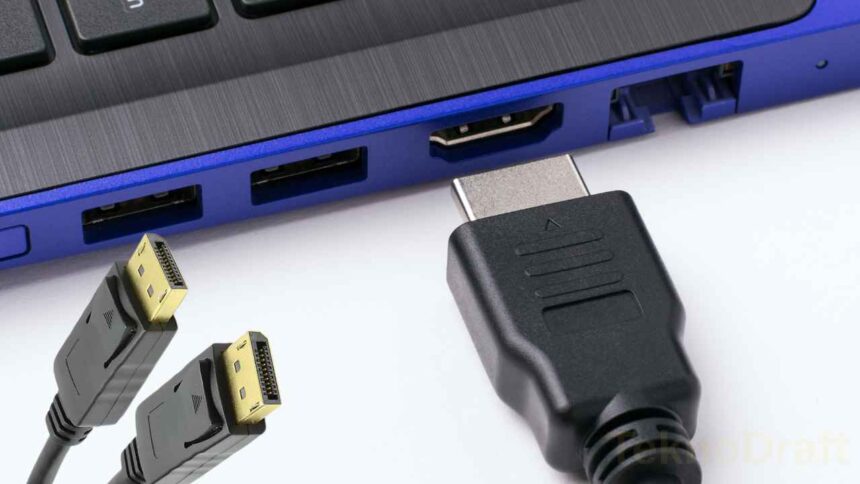
Yüksek yenileme hızlı bir oyuncu monitörü ya da 4K çözünürlüklü profesyonel bir ekran satın aldınız. Kutusundan çıkan HDMI kabloyu taktınız, görüntü geldi, her şey yolunda görünüyor. Ancak perde arkasında, o premium donanımdan tam verim alamıyor olma ihtimaliniz oldukça yüksek. Suçlu genellikle masum görünen HDMI bağlantısının ta kendisi.
HDMI 2.1 Etiketi Her Şeyi Anlatmıyor
HDMI Licensing Administrator’ın aldığı tartışmalı bir karar, HDMI 2.0 standardını tamamen rafa kaldırıp HDMI 2.1 çatısı altına katmak oldu. Kulağa yükseltme gibi gelse de, asıl mesele şu: HDMI 2.1’in en çok konuşulan özelliklerinin neredeyse tamamı isteğe bağlı. Yüksek bant genişliği, Değişken Yenileme Hızı (VRR) ve Otomatik Düşük Gecikme Modu (ALLM) gibi yetenekler, üreticinin insafına bırakılmış durumda.
Pratikte bunun anlamı şu: Kutuda HDMI 2.1 yazan bir monitör, teknik olarak eski HDMI 2.0 hızlarında çalışan bir portla gelebiliyor. Yasal olarak gri bir alan, tüketici açısındansa düpedüz yanıltıcı.
Bunun temel sebebi monitörün içindeki scaler (video sinyalini işleyen çip). Tam HDMI 2.1 bant genişliğini kaldırabilen scaler’lar ucuz değil. Maliyeti düşürmek isteyen üreticiler, daha düşük bant genişliğinde çalışan scaler’larla yetiniyor. Bu donanımsal kısıtlama, siz monitörü ilk açmadan çok önce devreye girmiş oluyor.
Chroma Subsampling: Renklerin Gizli Düşmanı
HDMI üzerinden 4K yüksek yenileme hızı almaya çalıştığınızda, sinyal borusu dar geldiği için monitör renk verisini sıkıştırmak zorunda kalıyor. Bu işleme chroma subsampling (renk alt örneklemesi) deniyor. Tam RGB’den sıkıştırılmış formata geçiş yapılıyor.
Televizyonda bu farkı yakalamak zor. Ancak Windows ve diğer masaüstü işletim sistemleri, metinleri ve arayüz öğelerini keskin tutmak için hassas subpixel rendering (alt piksel işleme) kullanıyor. Chroma subsampling devreye girdiğinde bu hassasiyet bozuluyor: yazılar yumuşuyor, kenarlar bulanıklaşıyor, ince çizgilerin etrafında garip renk saçaklanmaları beliriyor. 4K monitöre ciddi para verip her şeyin hafif flu görünmesinin sebebi çoğu zaman HDMI portu oluyor.
DisplayPort Neden Farklı Çalışıyor?
DisplayPort ve HDMI, mühendislik seviyesinde tamamen farklı iki yaklaşımla inşa edilmiş. HDMI veriyi kendi saat sinyaliyle sürekli bir akış halinde iletirken, DisplayPort tıpkı Ethernet veya PCIe gibi paket tabanlı çalışıyor. Bu mimari, DisplayPort’u hem daha ölçeklenebilir hem de daha hızlı kılıyor.
En güncel sürüm olan DisplayPort 2.1, UHBR20 sinyallemesiyle tek kablo üzerinden 4K 240Hz veya 8K 85Hz gibi değerleri hiçbir sıkıştırma hilesine başvurmadan sunabiliyor. Kodlama şeması sayesinde bant genişliğinin çok azı ek yüke (overhead) harcanıyor.
Bu ekstra bant genişliği doğrudan görüntü kalitesine yansıyor. DisplayPort varsayılan olarak tam RGB 4:4:4 renk uzayında çalıştığı için metinler keskin, renkler doğru kalıyor. Ayrıca ekran yırtılmasını ve takılmayı engelleyen Adaptive-Sync teknolojisinin doğal ev sahibi DisplayPort. Özellikle G-Sync donanım modülüne sahip monitörlerde bu modül fiziksel olarak DisplayPort girişine bağlı oluyor.
Bir diğer avantaj ise Multi-Stream Transport (MST). Bu teknoloji, tek bir DisplayPort çıkışından birden fazla monitörü zincirleme bağlamanıza imkan tanıyor. PC’den ilk monitöre bir kablo, ilk monitörden ikinciye bir kablo daha; MST ilk monitörün menüsünden aktif edildiğinde gerisini GPU hallediyor.
Doğru Kablo Seçimi: VESA Sertifikasına Dikkat
DisplayPort’a geçmeye karar verdiğinizde ikinci kritik adım kablo seçimi. DisplayPort kablosu alırken bakmanız gereken en önemli şey resmi VESA bant genişliği sertifikası. Eski kurulumlar için HBR3, en yüksek performans içinse UHBR20 etiketini arayın. Bu sertifikalar, kablonun veri yükünü çerçeve düşmesi veya ekran titreşimi yapmadan taşıyabileceğini garanti eder. Desteklediği iletim hızını ambalajında belirtmeyen ucuz, markasız kablolardan uzak durun.
Dizüstü Bilgisayarda DisplayPort Yoksa Ne Yapmalı?
Dizüstü bilgisayarlar ve kompakt masaüstü cihazların çoğunda tam boy DisplayPort girişi bulunmaz. Sebebi basit: standart DisplayPort konnektörü, incelen laptop kasalarına sığmayacak kadar büyük. Bu noktada devreye USB-C Alt Mode giriyor. Küçücük bir USB-C portu üzerinden DisplayPort sinyali taşınabiliyor. Eğer cihazınızda tam boy DisplayPort yoksa, USB-C üzerinden DisplayPort çıkışı verip vermediğini kontrol edin; uyumlu bir USB-C – DisplayPort kablosuyla bağlantı kurabilirsiniz.
DisplayPort Varsa Kullanın
Her dizüstünde veya kompakt masaüstünde DisplayPort çıkışı bulunmuyor; bu gerçek bir kısıt. Ancak cihazınızda DisplayPort varsa, HDMI yerine onu kullanmak yeni donanım almadan yapabileceğiniz en etkili iyileştirmelerden biri. Farkı kendinizi ikna etmeye çalışarak değil, ilk günden gözle görülür şekilde alıyorsunuz. Özellikle yüksek yenileme hızlı oyuncu monitörleri ve 4K profesyonel ekran kullanıcıları için HDMI’dan DisplayPort’a geçiş, harcadığınız paranın tam karşılığını almanın en kestirme yolu.
Sıkça Sorulan Sorular
HDMI 2.1 destekli monitörüm neden düşük performans veriyor?
HDMI 2.1 standardındaki yüksek bant genişliği, VRR ve ALLM gibi özellikler üretici için isteğe bağlıdır. Monitörünüzün içindeki scaler çipi tam HDMI 2.1 bant genişliğini desteklemiyorsa, eski HDMI 2.0 hızlarında çalışıyor olabilirsiniz.
DisplayPort kablosu alırken nelere dikkat etmeliyim?
Resmi VESA bant genişliği sertifikası olan kabloları tercih edin. Eski kurulumlar için HBR3, yüksek performans için UHBR20 etiketini arayın. Desteklediği iletim hızını ambalajında belirtmeyen markasız kablolardan kaçının.
Dizüstü bilgisayarımda DisplayPort yok, ne yapabilirim?
Birçok modern dizüstü bilgisayar USB-C Alt Mode üzerinden DisplayPort sinyali çıkışı verebilir. Cihazınızın teknik özelliklerinde USB-C portunun DisplayPort desteğini kontrol edin; uyumlu bir USB-C – DisplayPort kablosuyla bağlantı kurabilirsiniz.