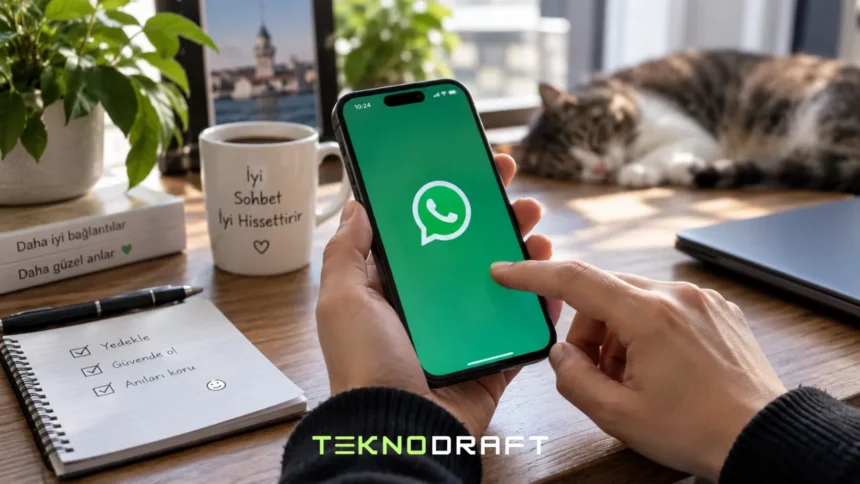
Yanlışlıkla silinen bir WhatsApp sohbeti veya tek bir mesaj, özellikle kritik bir iş yazışması söz konusuysa anlık bir veri kaybı endişesi yaratır. Cihazınıza kaynağı belirsiz kurtarma araçları kurmadan önce, uygulamanın kendi yerleşik yedekleme mimarisini kullanarak bu verileri güvenle geri çağırmak çoğu senaryoda mümkündür. Sorunun çözümü, cihazınızın bulut hizmetleriyle ne sıklıkta senkronize olduğuna ve kullandığınız işletim sisteminin dosya yapısına göre değişiklik gösterir.
Yedekleme Mimarisi ve Kurtarma Sınırları
WhatsApp, kullanıcı mesajlarını kendi sunucularında kalıcı olarak barındırmaz. İletişim uçtan uca şifrelenir ve tüm sohbet geçmişi yalnızca sizin cihazınızda veya önceden yetki verdiğiniz bulut hesaplarında (Google Drive, iCloud) saklanır. Bu yapısal durum nedeniyle, silinen bir veriyi kalıcı olarak geri getirmenin tek teknik yolu, mesaj silinmeden önce alınmış sağlam bir yedeğe dönüş yapmaktır. Uygulamanın kendi sunucularından geçmişe dönük veri talep etme şansınız bulunmamaktadır.
Android Cihazlarda Sohbet Geçmişini Geri Yükleme
Android işletim sistemi, mesajları kurtarmak için kullanıcılara hem bulut hem de yerel depolama olmak üzere iki farklı müdahale katmanı sunar. Hangi yöntemin işe yarayacağı, veri kaybının ne zaman yaşandığına bağlıdır.
Google Drive Yedeğini Kullanarak Kurtarma
En hızlı ve veri kaybı riski en düşük yöntem, uygulamanın Google Drive sunucularına aktardığı senkronize yedeği kullanmaktır. Bu işlemi başlatmadan önce, yedeğin alındığı saati kontrol etmek kritik önem taşır.
- WhatsApp ana ekranında sağ üst köşedeki üç noktaya dokunarak Ayarlar > Sohbetler > Sohbet Yedeği yolunu izleyin.
- Ekranda görünen son yedekleme saati, mesajı yanlışlıkla sildiğiniz andan daha önceki bir tarihe aitse işleme devam edebilirsiniz.
- WhatsApp’ı telefonunuzdan tamamen kaldırın ve Google Play Store üzerinden yeniden yükleyin.
- Numaranızı doğruladıktan sonra sistem size Yedeği Geri Yükle yönergesini sunacaktır. Geri Yükle butonuna dokunarak eksik mesajların cihaza inmesini sağlayın.
Yerel Depolama (Local Backup) Üzerinden Eski Mesajlara Ulaşma
Bulut yedeği çok yeniyse ve silinen mesajın yokluğunda alındıysa, Android sisteminin dahili hafızasında tutulan geçmiş günlere ait yerel veritabanlarına müdahale edebilirsiniz. Bu işlem, sistem yöneticisi mantığıyla spesifik bir dosyanın adını değiştirmeyi gerektirir.
- Telefonunuzun standart dosya yöneticisi uygulamasını açın.
- Dahili Depolama > Android > media > com.whatsapp > WhatsApp > Databases dizinine gidin. (Daha eski Android sürümlerinde doğrudan ana dizindeki WhatsApp klasörüne bakmanız gerekebilir).
- Bu dizinde msgstore.db.crypt14 isimli ana veritabanı dosyasını ve geçmiş tarihlerle adlandırılmış (örneğin: msgstore-YYYY-AA-GG.1.db.crypt14) eski yedekleri göreceksiniz.
- Mevcut msgstore.db.crypt14 dosyasının adını ileride sorun yaşamamak için msgstore_YEDEK.db.crypt14 olarak değiştirin.
- Kurtarmak istediğiniz tarihe ait olan eski yedeğin adındaki tarih bölümünü tamamen silerek, dosya adını salt msgstore.db.crypt14 haline getirin.
- WhatsApp’ı cihazdan kaldırıp yeniden kurun. Uygulama, bulut yerine bu isim değişikliği yaptığınız yerel dosyayı algılayacak ve eski mesajları o tarihteki haliyle geri getirecektir.
iOS (iPhone) Cihazlarda Silinen Verileri Kurtarma
Apple ekosistemi, kapalı kaynak güvenlik mimarisi gereği standart kullanıcının yerel sistem klasörlerine (yukarıdaki Android örneğindeki gibi) müdahalesine izin vermez. Bu nedenle iPhone kullanıcıları için veri kurtarmanın tek geçerli noktası iCloud sunucularındaki şifrelenmiş yedeklerdir.

iCloud Yedeğini Kontrol Etme ve Geri Yükleme
Sohbet geçmişini silip baştan yükleme zahmetine girmeden önce, iCloud üzerinde kullanılabilir bir yedeğinizin olduğundan mutlaka emin olmalısınız.
- Uygulama içinden Ayarlar > Sohbetler > Sohbet Yedeği menüsüne girerek en son iCloud senkronizasyon tarihini teyit edin.
- Eğer bu tarih mesajın silindiği anın gerisindeyse, WhatsApp uygulamasını ana ekrandan tamamen silin.
- App Store’a girerek uygulamayı tekrar indirin ve telefon doğrulama adımlarını geçin.
- Ekrana yansıyan Sohbet Geçmişini Geri Yükle butonuna basarak iCloud üzerindeki yedeğin cihazınıza çekilmesini bekleyin. Not: Bu işlem sırasında Apple Kimliğinizle giriş yapmış olduğunuzdan ve iCloud Drive’ın cihaz ayarlarından açık olduğundan emin olun.
Silinen Fotoğraf, Video ve Ses Kayıtlarını (Medya) Kurtarma
Sadece metin mesajlarını değil, sohbet içindeki önemli bir görseli veya PDF dosyasını sildiyseniz durum biraz daha farklı çalışır. WhatsApp, gelen medyaları otomatik olarak telefonun galerisine veya dosya yöneticisine kaydeder.
Eğer mesajı silerken ekranda beliren “Bu sohbetteki medyayı cihazın galerisinden de sil” seçeneğini işaretlemediyseniz, fotoğraf veya video aslında telefonunuzda duruyordur.
- Android’de: Dosya Yöneticisi üzerinden WhatsApp Images veya WhatsApp Video klasörünü kontrol edin.
- iOS’te: Doğrudan Fotoğraflar uygulamasındaki WhatsApp albümüne bakın. Eğer oradan da silindiyse, iCloud yedeğini geri yüklemek medya dosyalarını da kapsayacağı için görseli geri getirecektir.
Karşı Tarafın “Herkesten Sil” Dediği Mesajları Okuma Yöntemleri
Size gönderilen bir mesaj, karşı taraf tarafından saniyeler içinde “Herkesten Sil” komutuyla kaldırıldığında, WhatsApp bu içeriği anında sohbet penceresinden yok eder. Fakat işletim sistemlerinin bazı yerleşik özellikleri bu kısıtlamayı aşmanıza imkan tanır.
Android Bildirim Geçmişi ile Silinen İçeriklere Ulaşma
Android 11 ve üzeri bir sürüm kullanıyorsanız, cihazınıza düşen her anlık bildirimin log kaydını tutan arka plan hizmeti üzerinden silinen metinlere ulaşabilirsiniz.
- Cihazınızdan doğrudan Ayarlar > Bildirimler > Bildirim Geçmişi menüsüne gidin.
- Bu özelliği daha önceden aktif ettiyseniz, WhatsApp’ta silinmiş olsa bile mesajın gönderildiği an düşen orijinal metni bu ekranda okuyabilirsiniz. Önemli Not: Bu sistem günlüğü sadece metin tabanlı mesajlarda işe yarar; karşı tarafın sildiği bir fotoğrafı bildirim geçmişinden göremezsiniz. Ayrıca telefon yeniden başlatıldığında bu geçmiş RAM üzerinden tamamen sıfırlanır.
WhatsApp Business Kullanıcıları İçin Kurtarma Süreci
Küçük işletmeler veya müşteri iletişimi için WhatsApp Business kullananlar için veri kaybı çok daha kritik sonuçlar doğurabilir. İşletme hesaplarında da yedekleme mantığı standart sürümle tamamen aynı çalışır.
Ancak dikkat edilmesi gereken en önemli nokta şudur: WhatsApp Business yedeği ile standart WhatsApp yedeği bulutta ayrı dosya dizinlerinde tutulur. Yani standart uygulamadan Business’a geçerken sildiğiniz bir mesajı, standart sürümün eski yedeğini Business üzerine kurarak kurtaramazsınız. Kurtarma işlemi için uygulamayı silip yüklerken mutlaka App Store veya Play Store üzerinden yine WhatsApp Business versiyonunu indirmelisiniz.
Üçüncü Parti Kurtarma Yazılımları Güvenli mi?
Arama motorlarında “Silinen mesajları kesin kurtaran araç” iddiasıyla pazarlanan yüzlerce yazılım bulunur. WhatsApp’ın kullandığı Signal tabanlı uçtan uca şifreleme algoritması, cihaza sonradan kurulan harici bir yazılımın bu şifreyi dışarıdan kırıp veri çekmesini teknik olarak engeller.
Piyasada dolaşan bu tür PC veya mobil tabanlı uygulamalar genellikle kullanıcılardan 30-40 Dolar (güncel kurla yaklaşık 1.000 – 1.400 TL bandında) abonelik bedelleri talep eder. Beklediğiniz mesajı kurtaramayacakları gibi; cihaza kurulum sırasında verdiğiniz USB Hata Ayıklama (ADB) izinleri sayesinde arka kapı (backdoor) trojanları bulaştırma ve rehber, galeri gibi tüm kişisel verilerinizi çalma riski taşırlar. Kaybolan veriyi geri getirmek için cihazın resmi yedekleme yöntemleri dışına kesinlikle çıkılmamalıdır.
Beklenmedik veri kayıplarının önüne geçmenin en kesin yolu, yedekleme rutinini bulut tabanlı olarak otomatikleştirmektir. Ayarlar menüsünden yedekleme sıklığını “Günlük” konumuna getirmek, olası bir kriz anında sadece saatler öncesine dönerek sorunu kayıpsız atlatmanızı sağlayacaktır.
Yedekleme Sıklığını Ayarlamak Neden Kritik?
Silinen mesajları geri getirmenin tek güvenilir yolu, düzenli yedekleme alışkanlığı edinmek. WhatsApp’ta yedekleme sıklığını günlük, haftalık veya aylık olarak ayarlayabilirsiniz. Varsayılan ayar genellikle haftalıktır; ancak bu, son bir hafta içinde silinen mesajların yedekte olmayabileceği anlamına gelir.
Android’de Ayarlar > Sohbetler > Sohbet yedeklemesi > Google Drive’a yedekle yolundan sıklığı günlük olarak değiştirmeniz, veri kaybı riskini ciddi ölçüde azaltır. iPhone’da ise Ayarlar > Sohbetler > Sohbet Yedekleme > Otomatik Yedekleme bölümünden aynı ayar yapılabilir. Ayrıca videoları dahil et seçeneğini açmadığınız sürece WhatsApp yalnızca fotoğraf ve belgeleri yedekler; videolar yedeğe dahil edilmez.
Yedekleme Yoksa Ne Yapılabilir?
Eğer hiç yedek almamışsanız veya yedek silinen mesajları kapsamıyorsa, geri getirme seçenekleri büyük ölçüde sınırlı. Şu noktaları bilmekte fayda var:
- WhatsApp, silinen mesajları sunucularında tutmaz. Uçtan uca şifreleme gereği mesajlar yalnızca cihazda ve yedekte bulunur.
- Üçüncü taraf kurtarma uygulamaları bazı mesajları kurtarabildiğini iddia ediyor. Ancak bu uygulamaların kurulumdan önce silinmiş mesajları kurtarma garantisi yok ve ciddi güvenlik riskleri taşıyor. Özellikle hassas verilerinizi üçüncü taraf bir uygulamaya emanet etmek gizlilik açısından sorun yaratabilir.
- Bildirim geçmişi: Android’de bildirim geçmişini kaydeden bazı uygulamalar veya iPhone’da bildirim merkezi üzerinden silinen mesajların içeriğini görmek bazen mümkün olabilir. Ancak bu yöntem güvenilir değil ve sistem ayarlarına bağlı.
Sık Yapılan Hatalar ve Dikkat Edilmesi Gerekenler
Silinen mesajları geri getirmeye çalışırken yapılan yaygın hatalar, veri kaybını daha da kötüleştirebilir:
- Yedek almadan WhatsApp’ı silmek: Yeniden kurulum öncesinde mevcut sohbetlerinizi yedeklemezseniz, geri yükleme sırasında yalnızca buluttaki eski yedek geri gelir ve aradaki tüm konuşmalar kaybolur.
- iPhone’da sıfırlama öncesi iCloud yedeği almamak: Cihazı sıfırlamak, iCloud’da güncel bir yedek yoksa tüm verilerin kalıcı olarak silinmesine yol açar.
- Yedek sıklığını “asla” olarak bırakmak: Otomatik yedekleme kapalıysa, silinen mesajların kurtarılma ihtimali neredeyse sıfırdır.
- Üçüncü taraf uygulamalara güvenmek: Bu uygulamaların çoğu reklam gelirine dayalı çalışır ve kullanıcı verilerini toplayabilir. Resmi yedekleme yöntemleri dışındaki çözümlere temkinli yaklaşın.
Gerçekçi Bir Sonuç: Önlem, Kurtarmadan Daha Önemli
WhatsApp’ta silinen mesajları geri getirmek, yalnızca daha önce alınmış bir yedeğiniz varsa mümkün. Google Drive veya iCloud yedeği, bu konuda tek güvenilir yol. Yedekleme sıklığını günlük olarak ayarlamak ve kritik sohbetler için manuel yedek almak, veri kaybı riskini minimuma indiriyor.
Eğer yedek yoksa, mesajların büyük olasılıkla geri getirilemeyeceğini kabul etmek gerekiyor. WhatsApp’ın uçtan uca şifreleme mimarisi, gizlilik açısından güçlü bir koruma sağlarken, aynı zamanda kurtarma seçeneklerini de ciddi şekilde sınırlıyor. Bu yüzden en akıllıca yaklaşım, kaybetmeden önce yedeklemeyi alışkanlık haline getirmek.
Sıkça Sorulan Sorular
WhatsApp’ta silinen mesajlar geri getirilebilir mi?
Evet, mesajlar silinmeden önce Google Drive, iCloud veya yerel depolama üzerine bir yedekleme yapılmışsa bu mesajları geri getirmek mümkündür. Yedekleme ayarlarınızı kontrol ederek uygulamayı silip yeniden yüklemeniz yeterlidir.
Yedeksiz silinen WhatsApp mesajları kurtarılabilir mi?
Hayır, daha önceden alınmış bir bulut veya yerel yedek dosyası yoksa silinen mesajlar kalıcı olarak kaybolur. Uygulama verileri kendi sunucularında tutmadığı için yedeksiz kurtarma işlemi donanımsal olarak yapılamaz.
WhatsApp karşı tarafın sildiği mesajları programsız nasıl okurum?
Android 11 ve üzeri akıllı telefonlarda yer alan “Bildirim Geçmişi” özelliğini aktif ederek, karşı tarafın herkesten sildiği metin mesajlarını ekstra bir programa ihtiyaç duymadan cihaz ayarları üzerinden okuyabilirsiniz.